> For the complete documentation index, see [llms.txt](https://docs.anygram.io/llms.txt). Markdown versions of documentation pages are available by appending `.md` to page URLs; this page is available as [Markdown](https://docs.anygram.io/managers/accounts.md).
# Менеджер аккаунтов
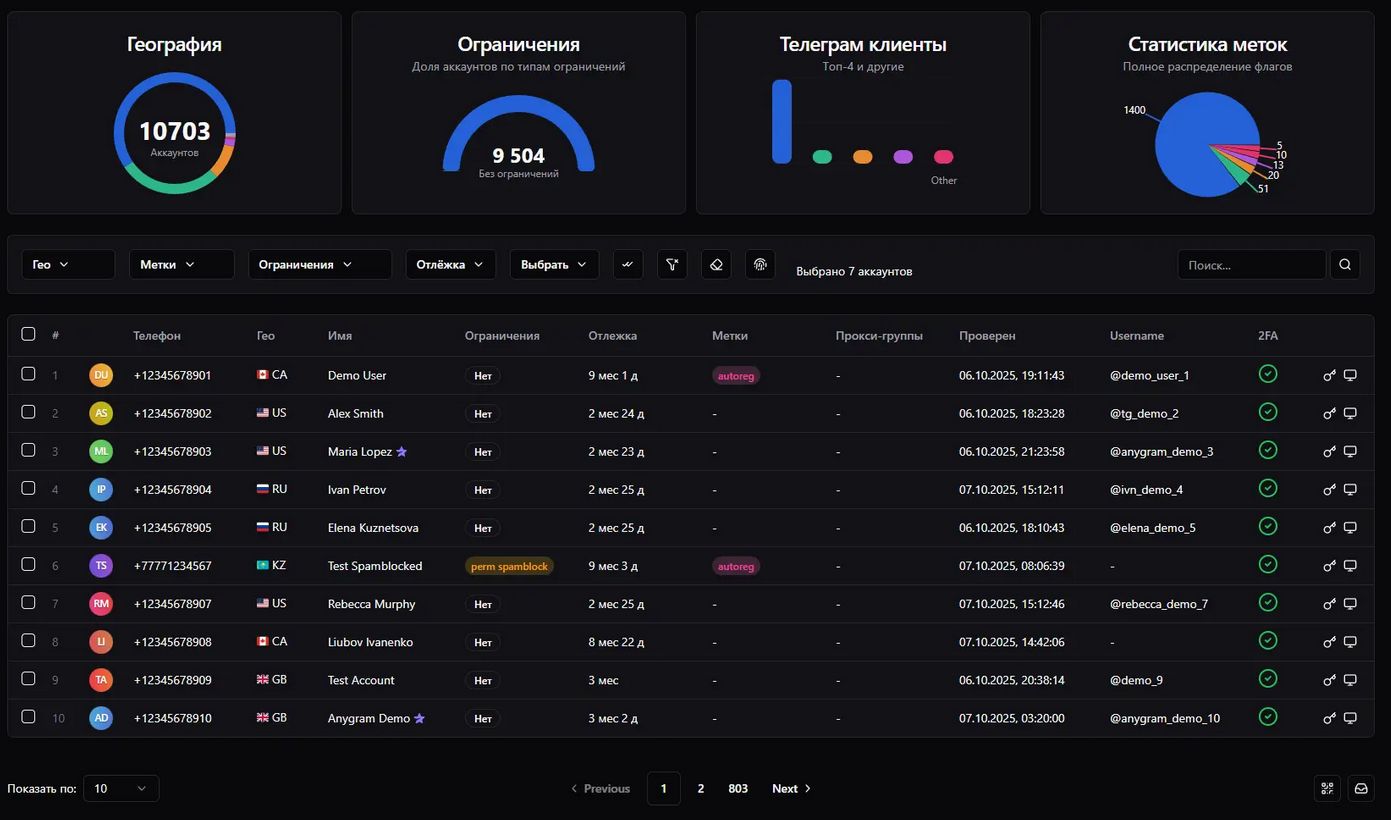
Менеджер аккаунтов необходим для удобного управления вашими аккаунтами.\
\
На данный момент в нем есть фильтры по гео номера, по вашим меткам, по ограничениям, по кол-ву дней отлёжки, и поиск по текстовым параметрам аккаунтов.\
\
Показывается статистика по географии, ограничениям, типу клиентов и вашим меткам.

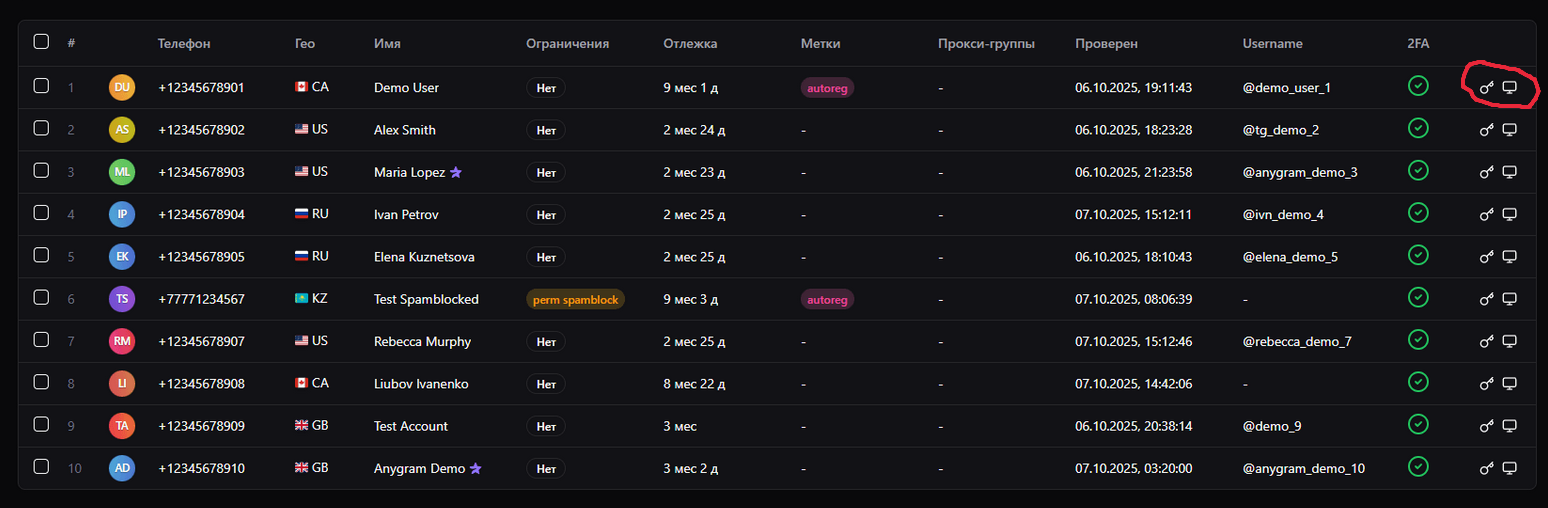
Нажав на иконку экрана справа — вы откроете сессию в Anygram Web, то есть в веб версии телеграмма и можете делать в аккаунте почти все что можно и в обычном десктопном клиенте. НЕ ВХОДИТЕ В СЕССИЮ через Anygram Web пока аккаунт используется в задаче (когда аккаунт используется в задачах он помечается оранжевой точкой справа в таблице). А также не давайте аккаунту новую задачу если он уже открыт в телеграм веб. В этих двух случаях ваша сессия слетит тк телеграм не позволяет подключаться дважды к одной сессии одновременно. Если аккаунт нигде не используется в задачах в данный момент — можно спокойно входить.
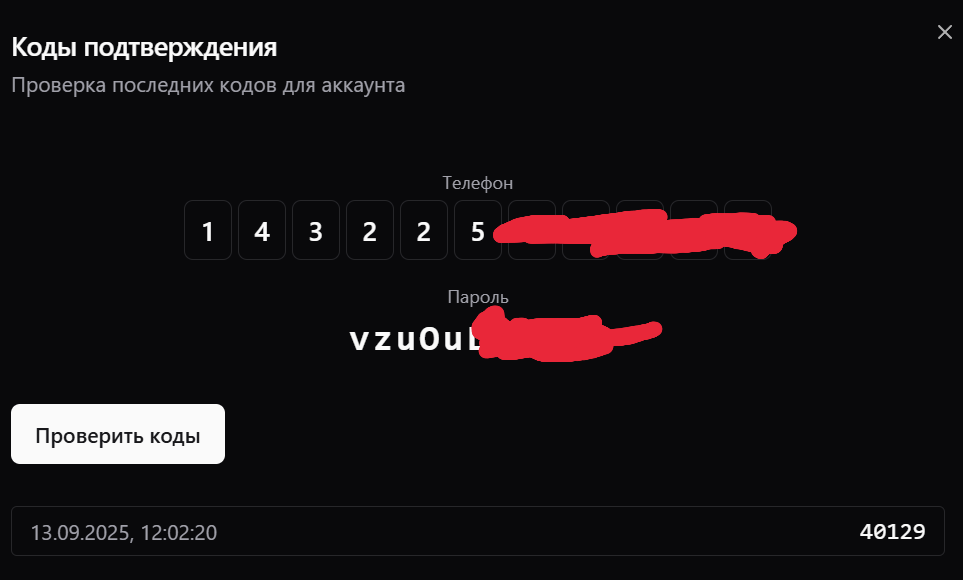
Нажав на иконку ключика можно увидеть данные для входа в аккаунт номер\логин почта\пароль, а также получить последние коды подтверждения если вы захотите войти в аккаунт с другого устройства
Во всех менеджерах кликнув правой кнопкой на таблицу можно вызвать контекстное меню для быстрого доступа к функциям.\
\
\

Здесь будут все основные действия для быстрого доступа, также как и в кнопках в фильтре.
\
Нажав на иконку отпечатка пальца можно выбрать действия с аккаунтами из модулей + те которые полезны для менеджмента.\
\

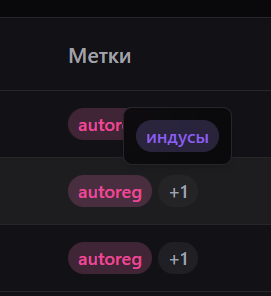
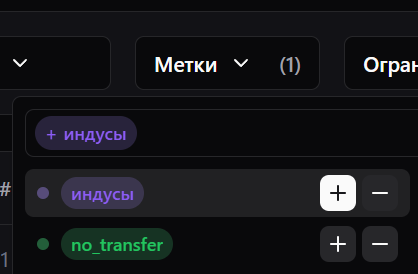
Вы можете задавать неограниченное количество меток на ваши аккаунты чтобы потом было удобно их искать по фильтрам
Также имеется возможность переместить аккаунты в папки (чтобы временно отложить ненужные например те что в спамблоке). Чтобы переместить аккаунты в папку в меню действий выберите перемещение в папку.
В всплывающем меню выберите существующую папку или укажите название для новой\
\

После клика по кнопке переместить аккаунты будут перемещены в заданную папку.\
физически эти папки будут находиться в папке \accounts.\
\
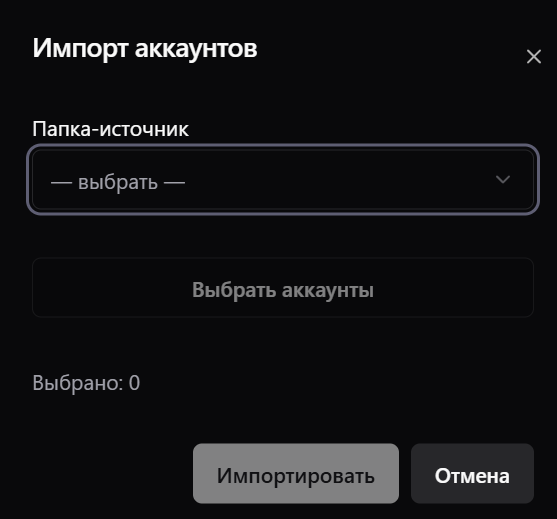
Если вам когда-нибудь понадобиться достать их из папки это можно сделать с помощью импорта.\
\
В самом низу таблицы есть кнопка с иконкой папки\
по клику по ней выскочит всплывающее меню для импорта аккаунтов из папок. Выберите там нужную папку и далее выберите нужные аккаунты в окне выбора аккаунтов и нажмите импортировать.
Аккаунты импортируются в обратно в главную папку .\sessions и будут отображены в таблице
Рядом с кнопкой импорта есть кнопка с QR-кодом

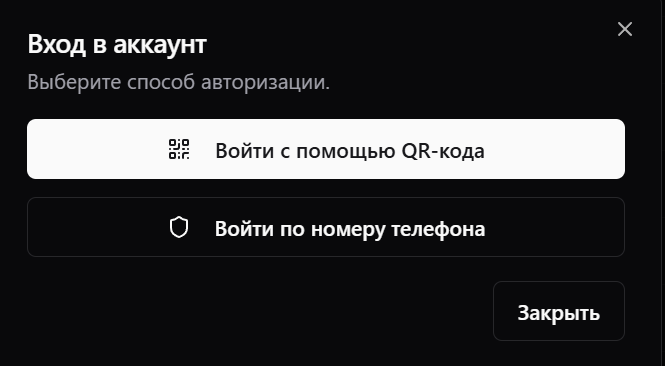
Она отвечает за добавление нового аккаунта путем прямого захода на аккаунт и создания на нём новой сессии.\
При нажатии выскочит всплывающее окно с выбором метода входа в аккаунт. По обычному телефонному коду и путём сканирования QR-кода\
Вы можете выбрать удобный метод и добавить новый аккаунт который у вас авторизован например на телефоне или на компьютере.